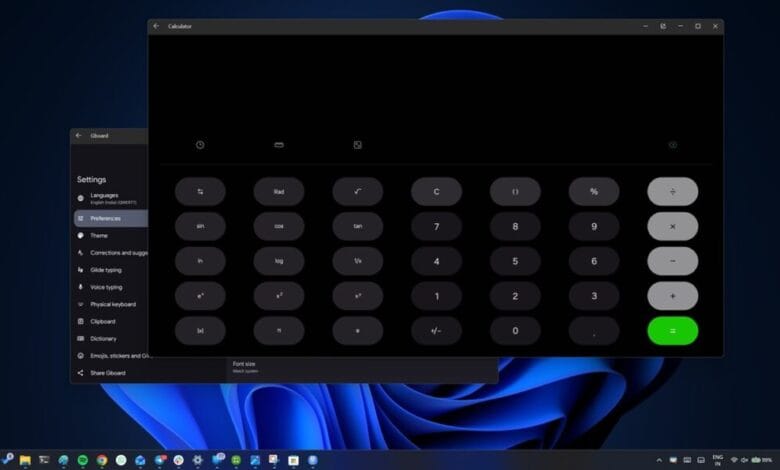
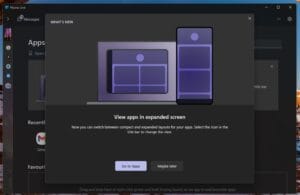
A integração entre Windows 11 e Android ficou ainda mais robusta com a atualização do recurso Vincular ao Celular (Phone Link). A partir da versão 1.25112.36.0, a Microsoft liberou o modo “Tela expandida”, que permite o espelhamento de aplicativos Android no PC com uma visualização significativamente maior.
Antes, o recurso exibia o aplicativo com um tamanho compacto, similar ao da tela do celular. Agora, ao clicar no ícone de expansão no topo da janela, o aplicativo é reinicializado e transmitido ao Windows 11 em um layout amplo, podendo ocupar até 90% da Área de Trabalho.
Como Funciona o Novo Modo
- O usuário executa o aplicativo Android espelhado no PC.
- Clica no ícone de expansão no topo da janela do aplicativo no Windows.
- O app Android é reinicializado para se adaptar a um layout mais amplo e é exibido em tamanho expandido no PC.
⚠️ Atenção: A Microsoft liberou a novidade após testes com o programa Windows Insider. No entanto, é importante saber que o modo de tela expandida pode não funcionar perfeitamente com todos os aplicativos. O WhatsApp, por exemplo, apresentou a interface borrada em testes iniciais.
Guia Rápido: Como Sincronizar seu Android com o Windows 11
Para começar a usar o Vincular ao Celular, siga estes passos:
- No Windows 11: Abra o Menu Iniciar e procure a função Vincular ao Celular.
- Escolha o Dispositivo: Selecione a opção Android (o recurso também suporta iPhone, mas com funcionalidades limitadas).
- Digitalize o QR Code: Use seu dispositivo Android para ler o QR Code exibido na tela do Windows.
- Instale o App: O celular será direcionado à Play Store para baixar o aplicativo Vincular ao Windows (se ainda não estiver instalado).
- Conecte: Abra o Vincular ao Windows e toque em “Continuar”.
- Insira no smartphone o código que o Vincular ao Celular está exibindo no Windows.
- Poderá ser solicitado um pedido de autorização de acesso via Microsoft Authenticator ou Outlook.
- Permissões e Sincronização: No celular, conceda as permissões solicitadas e aguarde a sincronização completa entre os dois dispositivos.
Nem todos os aparelhos são compatíveis. Modelos das linhas Galaxy S (a partir do S22), Galaxy Z, Xiaomi 14T, série Oppo Reno e alguns modelos da Realme estão entre os suportados. Para consultar a lista completa de dispositivos compatíveis, visite a página oficial de compatibilidade da Microsoft.
Gostaria de saber mais sobre a lista de compatibilidade do Vincular ao Celular ou sobre outras funcionalidades de integração entre Windows e Android?